Winst- en Verliesrekening Excel – Complete en nauwkeurige sjabloonbeschrijving

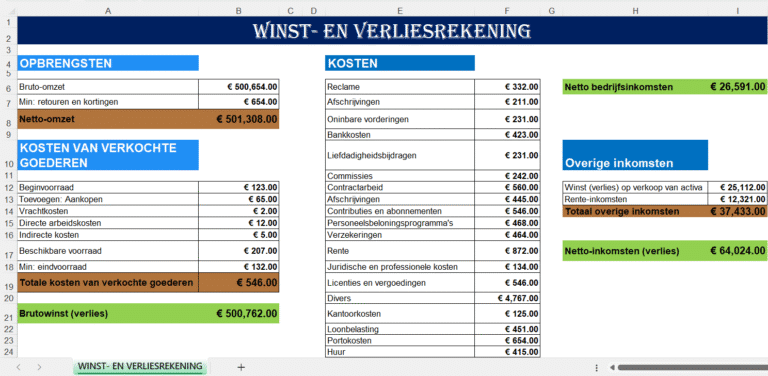
“Screenshot van een Winst- en Verliesrekening in Excel met secties voor opbrengsten, kosten van verkochte goederen, bedrijfskosten, overige inkomsten en netto-inkomsten.”

Deze afbeelding toont een Winst- en Verliesrekening in Excel met een duidelijke indeling in financiële categorieën. Aan de linkerkant staat de sectie Opbrengsten, met rijen voor Bruto-omzet, Retouren en kortingen en de automatisch berekende Netto-omzet, gemarkeerd in een bruine cel.

Daaronder bevindt zich de sectie Kosten van Verkochte Goederen (KVG), inclusief posten zoals Beginvoorraad, Aankopen, Vrachtkosten, Directe arbeidskosten, Indirecte kosten, Beschikbare voorraad en Eindvoorraad. Onderaan wordt het totaal van de KVG weergegeven en de Brutowinst (verlies) verschijnt in een groene cel.

Aan de rechterkant staat een uitgebreide lijst met bedrijfskosten, waaronder Reclame, Afschrijvingen, Bankkosten, Contractarbeid, Verzekeringen, Loonbelasting, Telefoon, Reiskosten en meer. Deze kolom eindigt met het totaal van alle kosten.

Rechtsboven staat een groene cel met de berekening van de Netto bedrijfsinkomsten, terwijl onderaan een blok Overige inkomsten zichtbaar is, waaronder Winst/verlies op verkoop van activa en Rente-inkomsten. Het totaal van deze overige inkomsten wordt weergegeven in een bruine cel.

Onderaan rechts toont de Excel-sheet het eindresultaat: Netto-inkomsten (verlies), gemarkeerd in een groene cel.

De lay-out gebruikt blauwe kopteksten, bruine totalencellen en groene resultaatcellen voor maximale duidelijkheid en financiële interpretatie.

Wekelijkse Lesplanner Tracker – Gratis Excel-sjabloon voor dagelijkse lessen en activiteiten

“Screenshot van een wekelijkse lesplanner in Excel met tijdsblokken, vakken en tabelsecties voor leraar, onderwerp, materiaal en activiteiten.”

Deze afbeelding toont een Wekelijkse Lesplanner in Excel, opgebouwd uit vier duidelijke tijdsblokken (8:00–8:45, 8:45–9:30, 9:30–10:15). Elk tijdsblok bevat een vaknaam zoals Lezen, Engels en Spelling, met daaronder een tabel waarin de gebruiker per dag de volgende gegevens kan invullen:

Datum/dag (bijv. 10–14 november 2025)

Leraar

Onderwerp

Materiaal

Activiteiten

Links bovenaan staat een veld met de tekst “LOGO HIER INVOEGEN”. Onderaan zijn tabbladen zichtbaar voor Wekelijkse lesplanner 01, 02 en 03, die verschillende weken van dezelfde planner voorstellen.

De lay-out gebruikt duidelijke vakindelingen, gekleurde kopteksten en kolommen om dagelijkse lessen overzichtelijk te plannen.

Terug-naar-school Planner – Gratis Excel-sjabloon voor een georganiseerd schooljaar

“Screenshot van een terug-naar-school budgetplanner in Excel met een boodschappenlijst, kostenoverzicht, begrotingssamenvatting en grafiek.”

Deze afbeelding toont een Terug-naar-school Budgetplanner in Excel. Bovenaan staat een kleurrijke titel “School-naar-schoolplanner” met daaronder een begrotingssamenvatting, waarin het totale budget, de totale kosten van de boodschappenlijst en het overblijvend geld automatisch worden weergegeven.

In het midden staat een uitgebreide boodschappenlijst met kolommen voor item, categorie, aantal, om te kopen, kosten, gekocht en totale kosten. Voorbeelden zijn Wiskunde, Engels, een rugzak, rekenmachine, highlighters en uniformen.

Rechts toont een horizontale staafgrafiek een visueel overzicht van:

Overblijvend geld

Totale boodschappenlijst

Begroting

Onderaan zijn tabbladen zichtbaar zoals Boodschappenlijst, Budgetverdeling en Takenlijst, die deel uitmaken van de volledige planner.

Hypotheekbetaling Calculator – Gratis Excel‑sjabloon om je maandlasten te berekenen

“Screenshot van een Hypotheekaflossingscalculator in Excel met drie leningen, maandlasten, rentevoeten en totale maandelijkse betalingen.”

Deze afbeelding toont het hoofdwerkblad van een Hypotheekaflossingscalculator in Excel. Bovenaan staat de samengestelde periode ingesteld op 12 maanden. Links worden de hypotheekgegevens weergegeven, waaronder het leningbedrag, de jaarlijkse rentevoet en de looptijd van de lening voor drie verschillende leningen (Lening #1, Lening #2 en Lening #3). Rechts wordt de betalingsverplichting berekend, zoals de maandelijkse rentevoet, de maandelijkse betaling (PI) en de totale maandelijkse betaling. Onderaan begint een sectie met het saldo en aanvullende berekeningen.

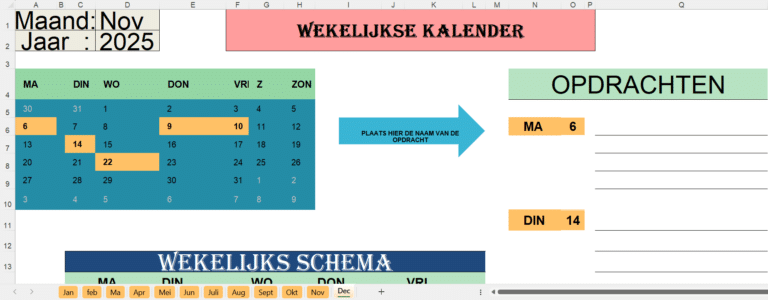
🗓️ Teamrooster en kalender – Excel-sjabloon voor overzichtelijke teamplanning

Excel-sjabloon voor maandkalender met teamrooster en statusoverzicht per dag (gepland, geprobeerd, volbracht en geannuleerd).

Deze afbeelding toont een Excel-kalender voor december 2025 met een gestructureerd weekschema van zondag tot zaterdag. De tabel is bedoeld om teamroosters, taken of projecten per dag te plannen. Rechts staat een legenda met kleurcodes: gepland (rood), proberen (paars), volbracht (donkerpaars) en geannuleerd (blauw). De sjabloon maakt het eenvoudig om de voortgang van activiteiten in één oogopslag te volgen en te beheren.

Boodschappenlijst bijwerken – praktische Excel-sjabloon voor slim winkelen

Excel-dashboard van boodschappenlijst met automatische berekeningen, categorieën en grafiek van uitgaven per winkel of productsoort.

Deze afbeelding toont het overzichtsblad van de Excel-sjabloon “Boodschappenlijst bijwerken”.
In dit interactieve dashboard kun je duidelijk zien hoeveel er wordt uitgegeven per categorie — zoals levering aan huis, lokale markt of groente — en hoeveel elk product kost.
Het staafdiagram rechts wordt automatisch bijgewerkt zodra je prijzen, aantallen of categorieën aanpast.
Een perfecte visuele samenvatting voor slim budgetbeheer en efficiënt boodschappen doen.

Beheer mijn geld – Excel-sjabloon voor persoonlijk budgetbeheer

Excel-dashboard voor persoonlijk geldbeheer met grafieken van totale inkomsten, uitgaven en nettowinst.

De afbeelding toont het dashboard van de Excel-sjabloon “Beheer mijn geld”, ontworpen voor persoonlijk financieel beheer.
In het overzicht worden de belangrijkste financiële gegevens weergegeven:

Totale inkomsten (€9.000)

Totale kosten (€2.058)

Totaal aantal sovs (€800)

Nettowinst (€6.942)

Het dashboard bevat zowel een staafdiagram als een cirkeldiagram die visueel inzicht geven in de verhouding tussen inkomsten en uitgaven.
Deze Excel-sjabloon helpt gebruikers om hun persoonlijke financiën beter te begrijpen, kosten te analyseren en spaardoelen te bereiken.

Ideaal voor iedereen die zijn budget, uitgaven en winst in Excel wil beheren zonder dure software.

Gezondheids- en Fitness Tracker in Excel – Houd je voortgang bij en bereik je doelen

Excel-dashboard voor gezondheids- en fitnesstracking met dieet- en oefeningsanalysegrafieken.

De afbeelding toont het dashboard van de Gezondheids- en Fitness Tracker in Excel, waarin gebruikers hun dieet en training analyseren.
Het bovenste gedeelte, getiteld Dieet Analyse, bevat een staafdiagram dat de dagelijkse voedingsinname toont, inclusief calorieën, koolhydraten, vetten en eiwitten.
Het onderste gedeelte, Oefening Analyse, visualiseert de trainingsprestaties per dag, zoals verbrande calorieën en oefentijd.

Deze sjabloon biedt een compleet overzicht van zowel voedingspatronen als fysieke activiteit en helpt gebruikers om hun gezondheid, dieet en sportresultaten effectief te monitoren.
Het ontwerp is ideaal voor iedereen die zijn fitnesstraject in Excel wil bijhouden en verbeteren.

Dagelijkse checklist – Excel-sjabloon voor planning en productiviteit

Excel-sjabloon voor dagelijkse checklist-uitdaging met weekoverzicht van gewoonten, voeding, oefening en slaap per persoon.

De afbeelding toont het werkblad “Week 1” van de Excel-sjabloon Dagelijkse checklist-uitdaging.
Het document bevat een overzicht van meerdere personen (zoals Kalle, Guy en Joey) met hun dagelijkse scores voor voeding, oefening, minder tv, slapen en daden van vriendelijkheid.
Elke dag van de week (Zondag t/m Zaterdag) heeft een kolom met cijfers waarmee gebruikers hun gewoonten en voortgang kunnen evalueren.

De sjabloon is ideaal voor het bijhouden van persoonlijke uitdagingen, gezondheidsdoelen of teammotivatie.
Dankzij de gestructureerde indeling per week helpt dit Excel-bestand bij het verbeteren van discipline, consistentie en productiviteit op een overzichtelijke manier.

Voorraadstatus bijwerken – Excel-sjabloon voor voorraadbeheer

Excel-sjabloon voor voorraadstatus bijwerken met kolommen voor totale voorraad, verkoop, kosten en herbestelplanning.

De afbeelding toont het werkblad “Voorraadstatus bijwerken” van een Excel-sjabloon waarmee gebruikers hun voorraadniveaus kunnen beheren en analyseren.
De tabel bevat kolommen voor:

Totale voorraad

Totale verkoop aantal

Op voorraad beschikbaar

Eenheidsprijs

Waarde van de inventaris

Niveau nabestellen

Tijd bijbestellen in dagen

Hoeveelheid in nabestelling

Opmerkingen

De sjabloon berekent automatisch de totale voorraadwaarde en geeft inzicht in wanneer en hoeveel producten moeten worden bijbesteld.
Deze Excel-sjabloon helpt bedrijven en zelfstandigen om hun voorraad actueel te houden, kosten te optimaliseren en tekorten te voorkomen.

Inventaris- en verkoopstatus – Excel-sjabloon

Excel-sjabloon voor inventaris- en verkoopbeheer met productinformatie, voorraadwaarde en grafieken.

De afbeelding toont het werkblad “Inventarislijst” van de Excel-sjabloon Inventaris- en verkoopstatus.
In de tabel worden producten weergegeven met hun SKU, beschrijving, opslaglocatie, hoeveelheid, kosten en totale voorraadwaarde.
Rechts staat een overzichtstabel die de totale voorraadwaarde per rubriek berekent, inclusief een algemeen totaal.
Onderaan is een staafdiagram zichtbaar dat de waarde per categorie visueel weergeeft.

Deze sjabloon helpt gebruikers om hun voorraad te beheren, verkooptrends te volgen en direct inzicht te krijgen in de totale waarde van hun magazijn — ideaal voor kleine bedrijven en winkels die hun voorraadadministratie in Excel willen optimaliseren.

Inventarislijst in Excel – Volledige voorraadbeheer-sjabloon

Excel-sjabloon voor inventarislijst met voorraad, verkoop, prijzen en totale waarde per artikel.

De afbeelding toont het werkblad “Inventarislijst” van een Excel-sjabloon die wordt gebruikt voor voorraadbeheer en inventariscontrole.
Elke rij bevat informatie over producten met kolommen zoals:

Inventaris-ID

Naam

Beschrijving

Totale voorraad

Totale verkoop aantal

Op voorraad beschikbaar

Eenheidsprijs

Waarde van de inventaris

Opmerkingen

De tabel berekent automatisch de totale waarde per product op basis van de eenheidsprijs en de beschikbare voorraad.
Deze visuele weergave helpt bedrijven en zelfstandigen om hun inventaris efficiënt te beheren en direct inzicht te krijgen in hun totale voorraadwaarde.

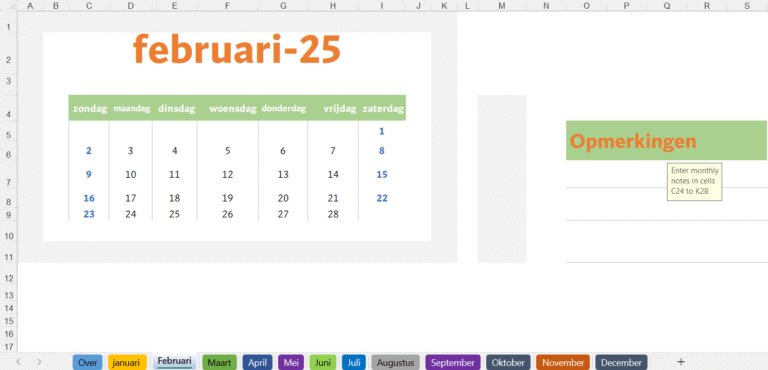
Kalender van het schooljaar – Excel-sjabloon

Excel-sjabloon voor de academische jaarkalender met maandelijkse kalenders, schooljaar 2024–2025 en ruimte voor opmerkingen.

De afbeelding toont het werkblad “Schooljaar” van de Excel-sjabloon School sjabloon voor de academische jaarkalender. Bovenaan staan invoervelden voor jaar, maand en startdag, waarmee de kalender automatisch wordt gegenereerd.
In het midden verschijnt de titel “2024–2025 Academische Jaarkalender” met de naam van de school. Aan de rechterkant en onderaan zijn maandelijkse kalenders zichtbaar (Oktober, November, December 2024, enz.), elk met dagen van de week en datums.
Aan de linkerkant is er een sectie “Opmerkingen” waarin belangrijke data, zoals Eerste lesdag – 18 november, kunnen worden genoteerd.

Deze sjabloon biedt een visueel overzicht van het volledige schooljaar, ideaal voor docenten, studenten en schooladministraties die hun academische planning efficiënt willen beheren.