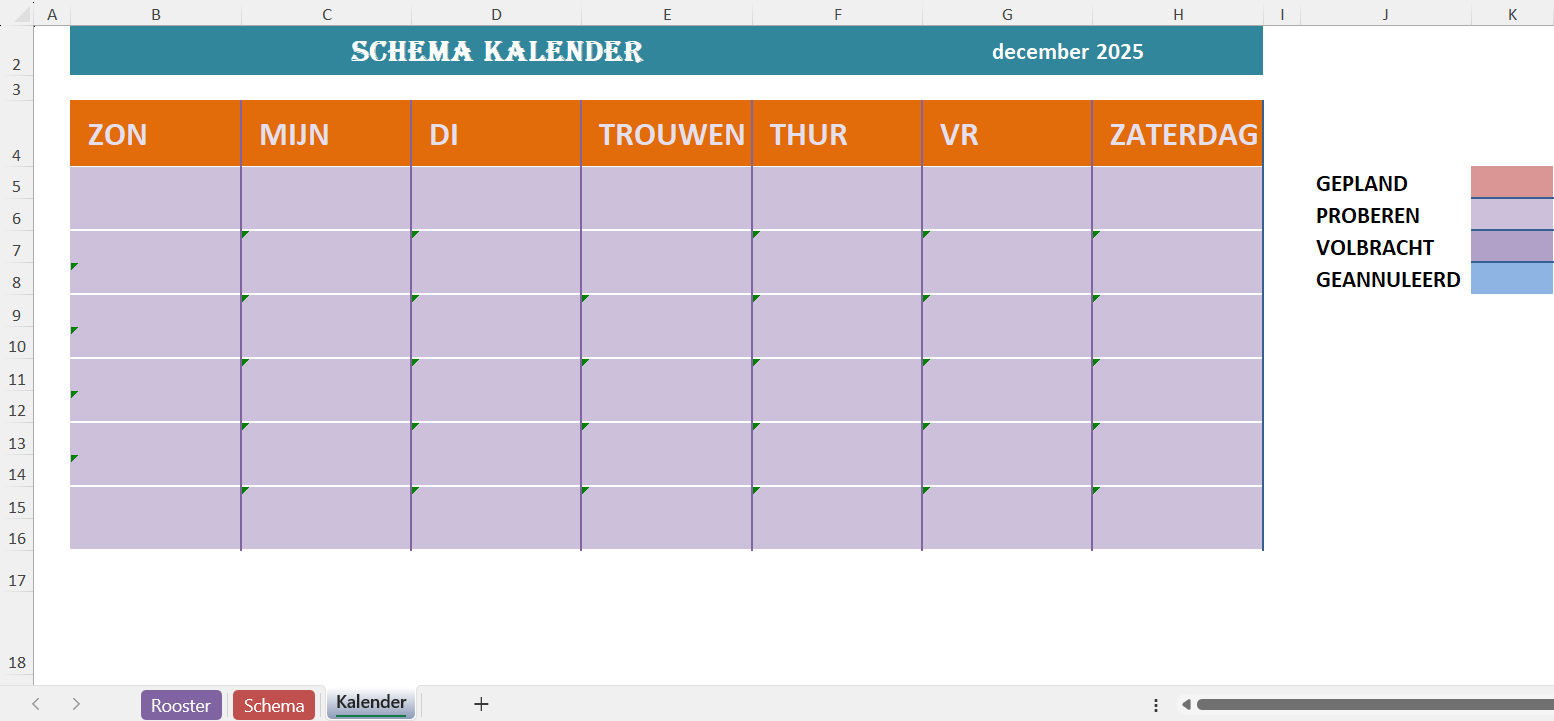
Het organiseren van een teamplanning kan snel ingewikkeld worden, vooral wanneer meerdere medewerkers, ploegen of projecten samenlopen. Met deze Excel-sjabloon “Teamrooster en kalender” heb je in één oogopslag overzicht over wie wanneer werkt, welke taken zijn toegewezen en hoe de werkweken zijn verdeeld.
Dankzij de duidelijke opmaak, kleurcodering en automatische datums is dit schema ideaal voor bedrijven, afdelingsleiders, HR-managers en kleine ondernemingen die hun teamroosters efficiënt willen beheren.
Wat bevat deze Excel-sjabloon?
De sjabloon bestaat uit meerdere werkbladen waarin kolommen, rijen en formules samenwerken om een compleet planoverzicht te bieden. Elke cel is zorgvuldig geformatteerd voor snelle invoer en visuele duidelijkheid.
Belangrijke onderdelen:
- • 📅 Kalenderweergave: Maanden en weken automatisch gegenereerd voor continue planning.
- • 👥 Teamledenlijst: Voeg de namen van medewerkers of ploegleden toe.
- • ⏰ Werkuren per dag: Registreer begin- en eindtijden, pauzes en totale werktijd.
- • 🧩 Taakverdeling: Wijs verantwoordelijkheden of projecten toe aan specifieke teamleden.
- • 🎨 Kleurcodering: Elk teamlid of afdeling krijgt een eigen kleur voor direct overzicht.
- • 📊 Samenvattingsgedeelte: Totaal aantal uren per medewerker en per week wordt automatisch berekend.
Hoe gebruik je de Excel-sjabloon “Teamrooster en kalender”?
- 1. Open het bestand “Update Teamrooster Schema en kalender geformatteerd.xlsx” in Microsoft Excel.
- 2. Voer je teamleden in in de kolom “Naam” of “Medewerker”.
- 3. Kies de periode door de startdatum in te stellen; de kalender past zich automatisch aan.
- 4. Voer werktijden in (bijv. 08:00–16:00); Excel berekent de totalen automatisch.
- 5. Gebruik kleuren of filters om snel te zien wie beschikbaar is of vrij heeft.
- 6. Controleer de samenvatting onderaan het blad voor een totaaloverzicht van uren per persoon of per week.
- 7. Sla het rooster op of exporteer het naar PDF om te delen met je team.
💡 Tip: voeg kolommen toe voor opmerkingen of afwezigheden om de planning nog beter af te stemmen.
Waarom kiezen voor dit teamrooster in Excel?
Deze Excel-sjabloon is niet zomaar een schema — het is een volledig HR- en projectmanagementhulpmiddel waarmee je tijd bespaart, fouten voorkomt en de samenwerking binnen je team verbetert.
Voordelen:
- • ✅ Duidelijk overzicht van alle medewerkers en werkuren.
- • ✅ Minder kans op dubbele boekingen of vergissingen.
- • ✅ Volledig aanpasbaar aan jouw organisatie.
- • ✅ Geschikt voor week-, maand- of jaarplanning.
- • ✅ Bespaart tijd bij het maken van nieuwe roosters dankzij automatische formules.
Praktisch voorbeeld
Stel: je beheert een klein team met 6 medewerkers verdeeld over 3 ploegen. Met dit rooster kun je in enkele minuten de volledige werkweek plannen, zien wie weekenddienst heeft en waar nog gaten in de planning zitten. Dankzij de overzichtelijke kalender en kleurstructuur zie je in één oogopslag de beschikbaarheid van elk teamlid.
Belangrijke opmerking
📌 Deze Excel-sjabloon is uitsluitend bedoeld voor persoonlijk gebruik. Het is niet toegestaan om dit bestand te herdistribueren, te verkopen of commercieel te gebruiken.