
Wil je snel inzicht krijgen in je omzet per kwartaal en per product, zonder ingewikkelde rapportages of dure software? Met dit Kwartaal Verkooprapport in Excel registreer je je verkopen per Q1 t/m Q4 en krijg je automatisch totalen én een visueel dashboard. Ideaal voor kleine bedrijven, webshops en teams die hun resultaten helder willen opvolgen.
Wat is dit Excel-sjabloon?
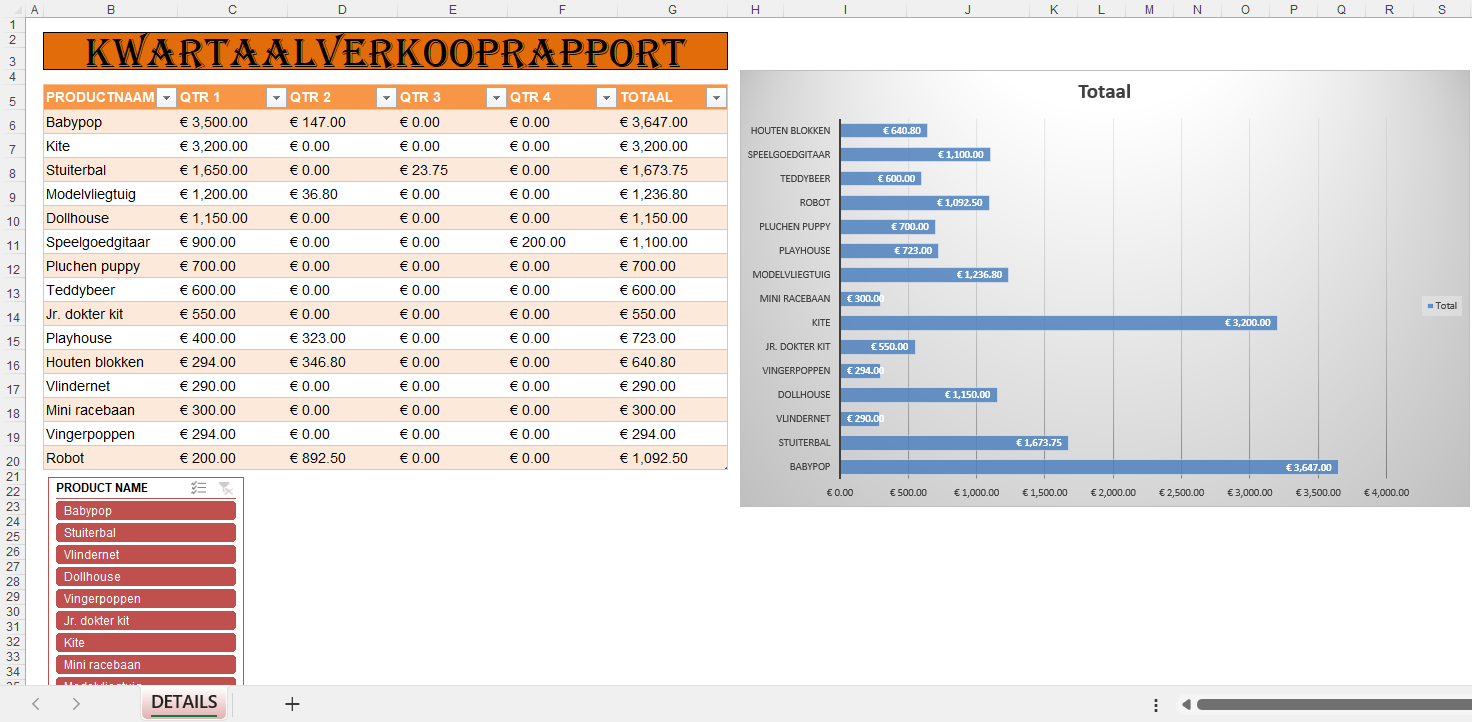
Dit sjabloon is een overzichtelijk kwartaalrapport waarin je per product (of dienst) de omzet per kwartaal invult. Excel berekent automatisch de jaartotalen en toont de resultaten in een grafiek. Zo zie je in één oogopslag welke producten het best presteren en waar er groeikansen liggen.
Wat bevat de template?
De template is opgebouwd rond één centrale invoertabel met de volgende kolommen:
- Productnaam
- QTR 1
- QTR 2
- QTR 3
- QTR 4
- Totaal (automatisch)
Aan de rechterkant staat een dashboardgedeelte met een grafiek die de totale omzet per product vergelijkt. In veel versies is er daarnaast een filter/slicer (bijvoorbeeld “Product name”) om snel te focussen op één of meerdere producten.
Hoe gebruik je het kwartaal verkooprapport?
1) Vul je producten en kwartalen in
Open het tabblad met de invoertabel (meestal ‘DETAILS’). Vul per rij een productnaam in en voeg vervolgens je omzet per kwartaal toe. Gebruik één valuta (bijvoorbeeld €) en blijf consequent in je notatie.
2) Controleer de totalen
De kolom ‘Totaal’ wordt automatisch berekend. Controleer na het invullen of de jaartotalen logisch zijn. Voeg je extra rijen toe? Kopieer dan een bestaande rij zodat formules en opmaak behouden blijven.
3) Bekijk het dashboard
Ga naar het dashboardgedeelte en bekijk de grafiek. Je ziet meteen welke producten het grootste aandeel in je kwartaalomzet hebben. Als er filters aanwezig zijn, kun je selecties maken voor een gerichter beeld.
4) Rapport delen of afdrukken
Wil je het rapport delen? Exporteer het naar PDF (Bestand > Opslaan als > PDF) of print het dashboard. Tip: verberg onnodige rijen/kolommen voordat je exporteert, zodat het rapport er professioneel uitziet.
Praktische tips voor betere inzichten
- Vergelijk kwartalen: kijk niet alleen naar het totaal, maar ook naar schommelingen tussen Q1–Q4 (seizoensinvloeden).
- Gebruik productgroepen: voeg desgewenst een extra kolom toe (categorie) om analyses per productgroep te maken.
- Stel doelen vast: noteer per kwartaal een target en vergelijk die met de realisatie.
- Werk met consistentie: gebruik dezelfde productnamen (geen varianten) om dubbele regels te vermijden.
- Maak het periodiek: kopieer de sheet per jaar zodat je makkelijk historiek opbouwt.
Voor wie is dit sjabloon geschikt?
Dit Excel-rapport is vooral handig voor:
- Zelfstandigen en kleine ondernemingen
- Sales- en accountteams
- Webshops en e-commerce managers
- Project- en productmanagers die omzet per product willen volgen
- Iedereen die een snelle kwartaalrapportage nodig heeft zonder BI-tools
Download en gebruiksvoorwaarden
Je kunt dit sjabloon gratis downloaden en direct gebruiken in Microsoft Excel (desktop of online). Aanbevolen: gebruik het voor persoonlijk of intern bedrijfsgebruik. Herpublicatie of doorverkoop van het bestand is niet toegestaan.
- Direct downloaden (persoonlijk/zakelijk gebruik – niet voor herverkoop)